Domain stretchanzug.de kaufen?
Wir ziehen mit dem Projekt
stretchanzug.de um.
Sind Sie am Kauf der Domain
stretchanzug.de interessiert?
domain@kv-gmbh.de · 0541-91531010
Domain stretchanzug.de kaufen?
Wie kann ich eine Webcam als Standard-Webcam einstellen?
Um eine Webcam als Standard-Webcam einzustellen, musst du zuerst sicherstellen, dass die Webcam korrekt an deinen Computer angeschlossen ist. Dann öffne die Einstellungen deiner Videoanruf- oder Videokonferenz-Software und wähle dort die Webcam aus, die du als Standard verwenden möchtest. In den meisten Fällen kannst du dies unter den Einstellungen für Video oder Kamera tun. **
Wie Webcam einschalten?
Um deine Webcam einzuschalten, musst du zuerst sicherstellen, dass sie ordnungsgemäß an deinen Computer angeschlossen ist. Danach öffne die Einstellungen deines Computers und suche nach den Kameraeinstellungen. Dort kannst du die Webcam aktivieren und möglicherweise auch die Einstellungen anpassen. Vergewissere dich, dass keine anderen Programme die Kamera bereits verwenden, da dies zu Konflikten führen kann. Wenn du immer noch Probleme hast, die Webcam einzuschalten, überprüfe die Treiber deiner Kamera und aktualisiere sie gegebenenfalls. **

Ähnliche Suchbegriffe für Targus---webcam
Top-Angebote
Produkte zum Begriff Targus---webcam:

-
Wie kann ich eine externe Webcam anstelle der internen Webcam verwenden?
Um eine externe Webcam anstelle der internen Webcam zu verwenden, müssen Sie die Treiber und die Software der externen Webcam auf Ihrem Computer installieren. Schließen Sie dann die externe Webcam an einen USB-Anschluss an und öffnen Sie die Webcam-Software. In den Einstellungen der Webcam-Software können Sie auswählen, welche Kamera verwendet werden soll, und die externe Webcam auswählen. **
-
Ist die Webcam spiegelverkehrt?
Das hängt von der Einstellung der Webcam ab. Einige Webcams können so eingestellt werden, dass das Bild spiegelverkehrt angezeigt wird, während andere dies nicht tun. Es ist möglich, die Einstellungen der Webcam zu überprüfen und gegebenenfalls anzupassen, um das Bild korrekt anzuzeigen. **
-
Was ist eine Webcam?
Eine Webcam ist eine Kamera, die an einen Computer angeschlossen ist und Bilder oder Videos in Echtzeit über das Internet übertragen kann. Sie wird häufig für Videokonferenzen, Live-Streaming oder Video-Chats verwendet. **
-
Blockiert YouCam die Webcam?
Nein, YouCam ist eine Software, die die Funktionen der Webcam erweitert und verschiedene Effekte und Filter bietet. Es blockiert die Webcam nicht, sondern ermöglicht es dem Benutzer, sie auf kreative Weise zu nutzen. **
Was ist eine Webcam?
Eine Webcam ist eine Kamera, die an einen Computer angeschlossen ist und Bilder oder Videos aufnehmen kann. Sie wird häufig für Videotelefonie, Videokonferenzen oder zum Streamen von Inhalten verwendet. Die Bilder oder Videos werden in Echtzeit über das Internet übertragen. **
Welche Webcam für Videokonferenz?
Welche Anforderungen hast du an die Webcam für deine Videokonferenzen? Möchtest du eine hohe Auflösung für gestochen scharfe Bilder oder ist dir eine gute Tonqualität wichtiger? Es gibt viele verschiedene Modelle auf dem Markt, die unterschiedliche Funktionen und Preisklassen bieten. Möglicherweise möchtest du auch eine Webcam mit integriertem Mikrofon oder einer Weitwinkeloptik für Gruppengespräche. Es kann hilfreich sein, sich vor dem Kauf über die verschiedenen Optionen zu informieren und gegebenenfalls Bewertungen anderer Nutzer zu lesen. **
Top-Angebote
Produkte zum Begriff Targus---webcam:
-
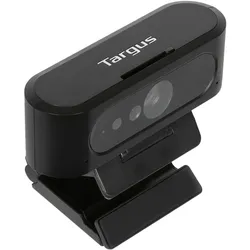
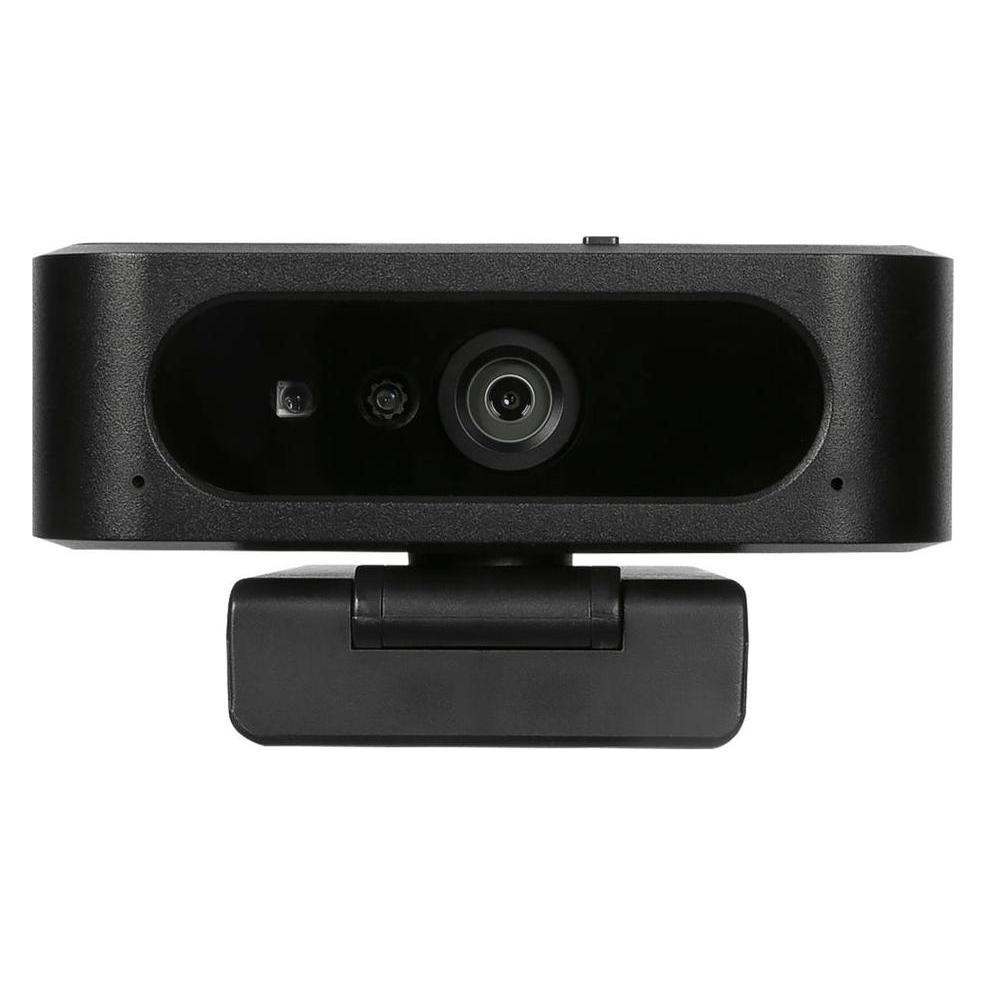
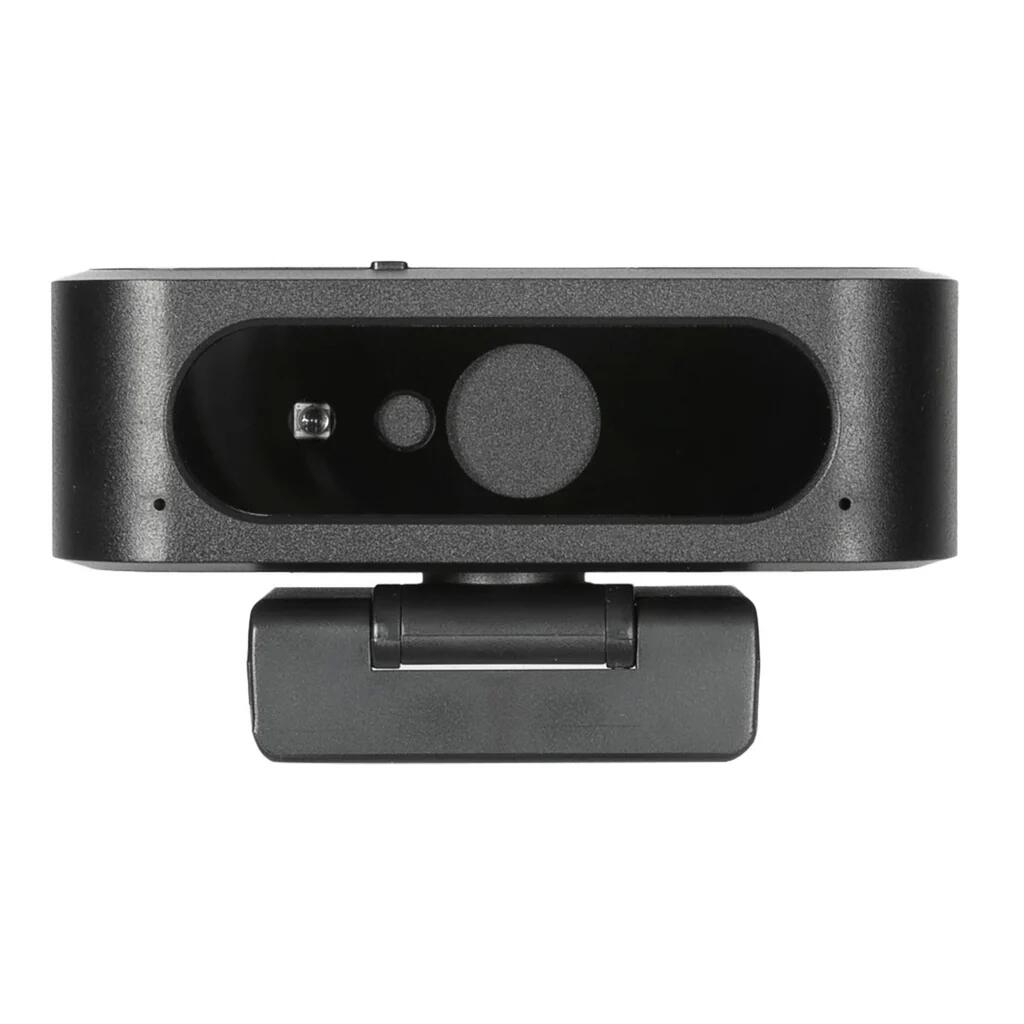
Targus Webcam (2 Mpx), Webcam, SchwarzVerbinden Sie sich mit der Welt in Full HD mit der Targus Webcam mit Autofokus. Ein Upgrade gegenüber typischen Laptop-Webcams, verfügt sie über ein helles Blendenobjektiv, einen CMOS-Sensor und eine automatische Lichtkorrektur, die zusammenarbeiten, um auch bei suboptimalen Lichtverhältnissen hochwertige Full HD-Videos zu gewährleisten. Die Autofokus-Technologie hält Sie jederzeit scharf im Bild, sodass Sie nicht mehr als verschwommener, unscharfer Avatar auf dem Bildschirm erscheinen, was sie ideal für berufstätige Menschen im Homeoffice macht, die hochwertige Videokonferenzen verlangen. Mit einem Sichtwinkel von 67 Grad eignet sie sich hervorragend, um Ihren Kopf und Schultern einzurahmen, und bietet Platz für einen weiteren Kollegen, ohne zu viel Hintergrundablenkung einzubeziehen. Die frei neigbare Halterung ermöglicht es Ihnen, die Webcam anzubringen und zu kippen, um Ihren bequemsten Winkel zu finden. Das integrierte Rauschunterdrückungsmikrofon minimiert Umgebungsgeräusche, damit Sie so gut klingen, wie Sie aussehen. Darüber hinaus verfügt die Webcam über eine Stativhalterung, die es Ihnen ermöglicht, die Kamera von dem PC entfernt zu platzieren, perfekt für Lehrer, Blogger und Influencer, die live streamen möchten. Zoom-zertifiziert und kompatibel mit Microsoft Teams, Apple FaceTime, Skype und anderen Videokonferenzanwendungen, können Sie sogar live über YouTube streamen. Mit einer einfachen Plug-and-Play-Verbindung über USB ist die Targus Webcam Plus ideal für alle, die von der dunklen, niedrigen Videoqualität typischer Laptop-Webcams aufrüsten möchten. Sehen und klingen Sie kristallklar mit Autofokus, automatischen Bildanpassungen und dem integrierten Dual-Mikrofon mit ENC, das dafür sorgt, dass Sie grossartig aussehen und klingen. Flexibel und bereit zum Einsatz, ermöglicht die Clip-Befestigung eine 360-Grad-Drehung und verfügt über ein Schraubengewinde für die Verwendung mit einem Stativ. Die Webcam ist kompatibel mit Chrome OS, Windows und macOS, und ihre USB-A-Verbindung sorgt für eine einfache Plug-and-Play-Nutzung.87,85 €*Versand: 0,00 €Sichere Weiterleitung zum Anbieter
-
Wie kann ich eine Webcam als Standard-Webcam einstellen?
Um eine Webcam als Standard-Webcam einzustellen, musst du zuerst sicherstellen, dass die Webcam korrekt an deinen Computer angeschlossen ist. Dann öffne die Einstellungen deiner Videoanruf- oder Videokonferenz-Software und wähle dort die Webcam aus, die du als Standard verwenden möchtest. In den meisten Fällen kannst du dies unter den Einstellungen für Video oder Kamera tun. **
-
Wie Webcam einschalten?
Um deine Webcam einzuschalten, musst du zuerst sicherstellen, dass sie ordnungsgemäß an deinen Computer angeschlossen ist. Danach öffne die Einstellungen deines Computers und suche nach den Kameraeinstellungen. Dort kannst du die Webcam aktivieren und möglicherweise auch die Einstellungen anpassen. Vergewissere dich, dass keine anderen Programme die Kamera bereits verwenden, da dies zu Konflikten führen kann. Wenn du immer noch Probleme hast, die Webcam einzuschalten, überprüfe die Treiber deiner Kamera und aktualisiere sie gegebenenfalls. **
-
Wie kann ich eine externe Webcam anstelle der internen Webcam verwenden?
Um eine externe Webcam anstelle der internen Webcam zu verwenden, müssen Sie die Treiber und die Software der externen Webcam auf Ihrem Computer installieren. Schließen Sie dann die externe Webcam an einen USB-Anschluss an und öffnen Sie die Webcam-Software. In den Einstellungen der Webcam-Software können Sie auswählen, welche Kamera verwendet werden soll, und die externe Webcam auswählen. **
-
Ist die Webcam spiegelverkehrt?
Das hängt von der Einstellung der Webcam ab. Einige Webcams können so eingestellt werden, dass das Bild spiegelverkehrt angezeigt wird, während andere dies nicht tun. Es ist möglich, die Einstellungen der Webcam zu überprüfen und gegebenenfalls anzupassen, um das Bild korrekt anzuzeigen. **
Ähnliche Suchbegriffe für Targus---webcam
-
Was ist eine Webcam?
Eine Webcam ist eine Kamera, die an einen Computer angeschlossen ist und Bilder oder Videos in Echtzeit über das Internet übertragen kann. Sie wird häufig für Videokonferenzen, Live-Streaming oder Video-Chats verwendet. **
-
Blockiert YouCam die Webcam?
Nein, YouCam ist eine Software, die die Funktionen der Webcam erweitert und verschiedene Effekte und Filter bietet. Es blockiert die Webcam nicht, sondern ermöglicht es dem Benutzer, sie auf kreative Weise zu nutzen. **
-
Was ist eine Webcam?
Eine Webcam ist eine Kamera, die an einen Computer angeschlossen ist und Bilder oder Videos aufnehmen kann. Sie wird häufig für Videotelefonie, Videokonferenzen oder zum Streamen von Inhalten verwendet. Die Bilder oder Videos werden in Echtzeit über das Internet übertragen. **
-
Welche Webcam für Videokonferenz?
Welche Anforderungen hast du an die Webcam für deine Videokonferenzen? Möchtest du eine hohe Auflösung für gestochen scharfe Bilder oder ist dir eine gute Tonqualität wichtiger? Es gibt viele verschiedene Modelle auf dem Markt, die unterschiedliche Funktionen und Preisklassen bieten. Möglicherweise möchtest du auch eine Webcam mit integriertem Mikrofon oder einer Weitwinkeloptik für Gruppengespräche. Es kann hilfreich sein, sich vor dem Kauf über die verschiedenen Optionen zu informieren und gegebenenfalls Bewertungen anderer Nutzer zu lesen. **
* Alle Preise verstehen sich inklusive der gesetzlichen Mehrwertsteuer und ggf. zuzüglich Versandkosten. Die Angebotsinformationen basieren auf den Angaben des jeweiligen Shops und werden über automatisierte Prozesse aktualisiert. Eine Aktualisierung in Echtzeit findet nicht statt, so dass es im Einzelfall zu Abweichungen kommen kann. ** Hinweis: Teile dieses Inhalts wurden von KI erstellt.